Monday, April 25, 2011
Background ေျပာင္းမယ္ ၃ - Photo Shop Tutorial (pen tools အသံုးျပဳျခင္း)
23 Apr 11, 06:31 PM
sawkhyiphyu: လာလည္သြားတယ္ေနာ္ က်ြန္ေတာ္သိခ်င္တာ ပိုတိုေရွာခ္.ေနာက္ခံဗ်ဴးဘယ္လိုေျပာင္းရမလဲဆိုတာသိခ်င္ပါတယ္ သိရင္တင္ေပးေစခ်င္ပါတယ္.................................................................................................
sawkhyiphyu ေမးထားတာေလးကို ရွာေဖြတင္ထားေပးလိုက္ပါျပီအဆင္ေျပပါ႔မလားမသိဘူးေနာ္.
အဆင္မေျပရင္ျပန္ေျပာပါေနာ္..
Background ေျပာင္းမယ္ ၃ - Photo Shop Tutorial (pen tools အသံုးျပဳျခင္း)
ဒီတစ္ခါ အေစာကျပင္ထားတဲ့ မိုးေဟကိုတစ္ကိုယ္လံုးပံုကို ေနာက္ခံေျပာင္းဖို႔ၾကည့္ပါတယ္

ဒီပံုမွာေနာက္ခံကို filter effect သံုးမရပါဘူး တစ္ေျပးတည္းျဖစ္သြားမွာပါ ဒီေတာ့ လူပံုကိုျဖတ္ယူျပီး အဆင္သင့္လုပ္ထားတဲ့ photoshop file ထဲထည့္လိုက္ရင္လည္းလွပါတယ္ ခုေတာ့ ကိုယ့္ဘာသာပဲ လုပ္ၾကည့္ရေအာင္ပါ လူပံုကိုျဖတ္ယူဖို႔ Pen tool ကိုအသံုးျပဳပါတယ္ ဘာေၾကာင့္သံုးလဲဆိုရင္ အျခား tools ေတြနဲ႔မတူတာက အလုပ္လုပ္ရင္းလည္း ထားခဲ့လို႔ရပါတယ္ ေနာက္ျပီး အေသးစိတ္အတိအက်ျဖတ္ႏိုင္တာေရာ အသံုးျပဳတတ္ရင္လြယ္ကူျမန္ဆန္တဲ့အတြက္ေၾကာင့္ပါ ကိုယ္အားသန္ရာနဲ႔ျဖတ္လို႔ရပါတယ။ Pen tool သံုးမယ္ဆိုရင္ေတာ့ pen tools ကိုယူပါ သတိျပဳရမွာကအေပၚက toolbar က အနီေရာင္ျပထားတဲ့အတိုင္း ျဖစ္ရပါမယ္ ျပီးရင္ လူပံုေဘးအနားသားအတိုင္း အစက္ေလးေတြခ်သြားပါတယ္ ေကြးဖို႔လိုအပ္လာရင္ အစက္ခ်ေနတုန္း mouse ကိုမလြတ္ပဲ drag လုပ္ျပီးေကြးႏိုင္ပါတယ္ ပံု ၂ပံုေလာက္ျဖတ္ၾကည့္ျပီးရင္ေတာ့ လက္မွန္းရသြားမွာပါေနာ္

ေကြးျပီးလို႔ ေနာက္ point တစ္ခုခ်တဲ့အခါ match မျဖစ္ခဲ့ရင္ Alt ဖိျပီး ပထမ point ရဲ႕ အလယ္မွတ္ကို click လုပ္ပါ ဒါဆို ေအာက္မွာ ျမင္ေနရတဲ့အတိုင္းျဖစ္သြားပါတယ္ ဒီအတိုင္း ပံုတစ္ပံုလံုးရေအာင္ click သြားပါ

ဒီလိုနဲ႔ ပထမဆံုး point ျပန္ေရာက္လာတဲ့အခါမွာ ပထမဆံုး point ကို ျပန္ႏွိပ္ျပီး ဆက္လိုက္ပါတယ္

ဆက္ျပီးသြားတဲ့အခါ ခုလိုျမင္ရပါလိမ့္မယ္

Ctrl+Enter ႏွိပ္ပါ ဒါဆိုပံုပါအတိုင္း select ျဖစ္ပါမယ္ Ctrl+ Enter ႏွိပ္ဖို႔အေရးၾကီးပါတယ္

ျပီးရင္ေတာ့ ပံုကိုတံုးတိၾကီးမျပတ္ေစခ်င္တဲ့အတြက္ Ctrl+Alt+Dႏွိပ္ျပီး feather 2 ေပးလိုက္ပါတယ္

Edit ထဲကေနcopy , paste သို႔မဟုတ္ Ctrl+C , Ctrl+V ေအာက္က background ကိုခဏ disable လုပ္တဲ့အခါ ပံုပါအတိုင္းျမင္ရမွာပါ

ျပီးေတာ့ အခန္းတစ္ခုရဲ႔ ေထာင့္တစ္ေနရာကို 4x6 resolution 300 ထားျပီး crop လိုက္ပါတယ္ ျပီးရင္ layer 1 ကုိ ဆြဲတင္လိုက္ပါတယ္ ဒါမွမဟုတ္ past လုပ္လဲရပါတယ္

ဒီအတိုင္းထားရင္လည္း ပံုတစ္ပံုေတာ့ျပီးသြားမွာပါ ဒါေပမယ့္ မိုးေျပးက ဒီအတိုင္းမထားခ်င္တဲ့အတြက္ background ကို ေနာက္ layer တစ္ခုပြားလိုက္ပါတယ္ filter-->Render-->lighting effects ကိုႏွိပ္ပါတယ္

ဟိုဖက္က setting ေတြကုိလံုး၀မထိေသးပါဘူး ဒီဖက္က အလင္းကိုပဲ မုိးေဟကို မ်က္ႏွာေမာ့ရာဖက္ လွည့္ေပးလိုက္ပါတယ္ ျပီးရင္ ok ပါ

ျပီးရင္ေတာ့ layer ထဲက soft light ေျပာင္းေပးတဲ့အခါ ပံုပါအတိုင္းေတြ႔ရမွာပါ ေနာက္ခံ ၂ခုကို ctrl+E နဲ႔ေပါင္းလိုက္ပါတယ္

background ဟာ အလင္းထိုးထားရာေနာက္က အကြက္လိုျဖစ္ျပီး သိပ္ soft မျဖစ္တဲ့အတြက္ အဲဒီအပိုင္းကို Patch tool န႔ဲ select လုပ္ပါတယ္ background soft ျဖစ္ေနေအာင္ feather 20 ေပးလိုက္ပါတယ္ ျပီးေတာ့ အနက္ဖက္ကို ေရြ႕ေပးလိုက္ပါတယ္ (blur လုပ္လဲရပါတယ္ ၾကိဳက္သလိုသာလုပ္ပါ)

မိုးေဟကိုပံုကိုလဲေနာက္ခံနည္းအတိုင္းပဲလုပ္ပါမယ္ layer copy ပြားျပီး filter-->Render-->lighting effects ကိုျပန္သြားပါတယ္ ဒီတစ္ခါေတာ့ အလင္းကိုမစူးပဲ ျပန့္ေစခ်င္တဲ့အတြက္ အလင္းကြက္ကို ၾကီးေပးလိုက္ပါတယ္ (ေဘးက setting မွာ ခ်ိန္လဲရပါတယ္ ေလာေလာဆယ္ရႈပ္မွာစိုးတဲ့အတြက္ မိုးေျပးကေတာ့ အလင္းကြက္ကိုပဲၾကီးေပးလိုက္ပါတယ္)

ဒီပံုကိုလဲ soft light ေျပာင္းေပးလိုက္ပါတယ္
ပံုကအလင္းကြာျခားမႈမ်ားေနတယ္ထင္လို႔ opacity ကိုလိုသေလာက္ ေလ်ာ့ခ်ေပးလိုက္ပါတယ္ ျပီးရင္ ပံု၂ပံုကုိ ctrl+E နဲ႔ေပါင္းလိုက္ပါတယ္

ေနာက္ခံနဲ႔ဆိုပံုကေဖြးေနတယ္ထင္လို႔ အလင္းကိုပါေလ်ာ့ခ်လိုက္ပါတယ္
မိုးေဟကိုရဲ႔ဆံပင္အဖ်ား ၂ခုဟာ သိသိသာသာနီရဲခၽြန္ထြက္ေနတဲ့အတြက္ burn tools နဲ႔ လိုတဲ့အပိုင္းကိုပြတ္ေပးလိုက္ပါတယ္

ဒါဆိုရင္ေတာ့ ပံုပါအတိုင္းရပါျပီ ဒီပံုမွာဆိုရင္ မိုးေဟကိုကေခၽြးရြဲျပီး ဆံပင္ေတြျပားကပ္ေနတဲ့အတြက္ ဆံပင္ကို ပြေအာင္ျပန္လုပ္ေပးႏိုင္ပါတယ္ေသးတယ္ ျပီးရင္ ေျခေထာက္ပိုင္းကိုလဲ background နဲ႔ match ျဖစ္ေအာင္လုပ္ႏိုင္ပါေသးတယ္ ဒီမွာေတာ့ အရမ္းရွည္သြားရင္ စိတ္ညစ္သြားမွာစိုးလို႔ ဒီအတိုင္းပဲထားလိုက္ပါတယ္ လုပ္ၾကည့္ပါဦးေနာ္

ဒီပံုမွာေနာက္ခံကို filter effect သံုးမရပါဘူး တစ္ေျပးတည္းျဖစ္သြားမွာပါ ဒီေတာ့ လူပံုကိုျဖတ္ယူျပီး အဆင္သင့္လုပ္ထားတဲ့ photoshop file ထဲထည့္လိုက္ရင္လည္းလွပါတယ္ ခုေတာ့ ကိုယ့္ဘာသာပဲ လုပ္ၾကည့္ရေအာင္ပါ လူပံုကိုျဖတ္ယူဖို႔ Pen tool ကိုအသံုးျပဳပါတယ္ ဘာေၾကာင့္သံုးလဲဆိုရင္ အျခား tools ေတြနဲ႔မတူတာက အလုပ္လုပ္ရင္းလည္း ထားခဲ့လို႔ရပါတယ္ ေနာက္ျပီး အေသးစိတ္အတိအက်ျဖတ္ႏိုင္တာေရာ အသံုးျပဳတတ္ရင္လြယ္ကူျမန္ဆန္တဲ့အတြက္ေၾကာင့္ပါ ကိုယ္အားသန္ရာနဲ႔ျဖတ္လို႔ရပါတယ။ Pen tool သံုးမယ္ဆိုရင္ေတာ့ pen tools ကိုယူပါ သတိျပဳရမွာကအေပၚက toolbar က အနီေရာင္ျပထားတဲ့အတိုင္း ျဖစ္ရပါမယ္ ျပီးရင္ လူပံုေဘးအနားသားအတိုင္း အစက္ေလးေတြခ်သြားပါတယ္ ေကြးဖို႔လိုအပ္လာရင္ အစက္ခ်ေနတုန္း mouse ကိုမလြတ္ပဲ drag လုပ္ျပီးေကြးႏိုင္ပါတယ္ ပံု ၂ပံုေလာက္ျဖတ္ၾကည့္ျပီးရင္ေတာ့ လက္မွန္းရသြားမွာပါေနာ္
ေကြးျပီးလို႔ ေနာက္ point တစ္ခုခ်တဲ့အခါ match မျဖစ္ခဲ့ရင္ Alt ဖိျပီး ပထမ point ရဲ႕ အလယ္မွတ္ကို click လုပ္ပါ ဒါဆို ေအာက္မွာ ျမင္ေနရတဲ့အတိုင္းျဖစ္သြားပါတယ္ ဒီအတိုင္း ပံုတစ္ပံုလံုးရေအာင္ click သြားပါ
ဒီလိုနဲ႔ ပထမဆံုး point ျပန္ေရာက္လာတဲ့အခါမွာ ပထမဆံုး point ကို ျပန္ႏွိပ္ျပီး ဆက္လိုက္ပါတယ္
ဆက္ျပီးသြားတဲ့အခါ ခုလိုျမင္ရပါလိမ့္မယ္
Ctrl+Enter ႏွိပ္ပါ ဒါဆိုပံုပါအတိုင္း select ျဖစ္ပါမယ္ Ctrl+ Enter ႏွိပ္ဖို႔အေရးၾကီးပါတယ္
ျပီးရင္ေတာ့ ပံုကိုတံုးတိၾကီးမျပတ္ေစခ်င္တဲ့အတြက္ Ctrl+Alt+Dႏွိပ္ျပီး feather 2 ေပးလိုက္ပါတယ္
Edit ထဲကေနcopy , paste သို႔မဟုတ္ Ctrl+C , Ctrl+V ေအာက္က background ကိုခဏ disable လုပ္တဲ့အခါ ပံုပါအတိုင္းျမင္ရမွာပါ
ျပီးေတာ့ အခန္းတစ္ခုရဲ႔ ေထာင့္တစ္ေနရာကို 4x6 resolution 300 ထားျပီး crop လိုက္ပါတယ္ ျပီးရင္ layer 1 ကုိ ဆြဲတင္လိုက္ပါတယ္ ဒါမွမဟုတ္ past လုပ္လဲရပါတယ္
ဒီအတိုင္းထားရင္လည္း ပံုတစ္ပံုေတာ့ျပီးသြားမွာပါ ဒါေပမယ့္ မိုးေျပးက ဒီအတိုင္းမထားခ်င္တဲ့အတြက္ background ကို ေနာက္ layer တစ္ခုပြားလိုက္ပါတယ္ filter-->Render-->lighting effects ကိုႏွိပ္ပါတယ္
ဟိုဖက္က setting ေတြကုိလံုး၀မထိေသးပါဘူး ဒီဖက္က အလင္းကိုပဲ မုိးေဟကို မ်က္ႏွာေမာ့ရာဖက္ လွည့္ေပးလိုက္ပါတယ္ ျပီးရင္ ok ပါ
ျပီးရင္ေတာ့ layer ထဲက soft light ေျပာင္းေပးတဲ့အခါ ပံုပါအတိုင္းေတြ႔ရမွာပါ ေနာက္ခံ ၂ခုကို ctrl+E နဲ႔ေပါင္းလိုက္ပါတယ္
background ဟာ အလင္းထိုးထားရာေနာက္က အကြက္လိုျဖစ္ျပီး သိပ္ soft မျဖစ္တဲ့အတြက္ အဲဒီအပိုင္းကို Patch tool န႔ဲ select လုပ္ပါတယ္ background soft ျဖစ္ေနေအာင္ feather 20 ေပးလိုက္ပါတယ္ ျပီးေတာ့ အနက္ဖက္ကို ေရြ႕ေပးလိုက္ပါတယ္ (blur လုပ္လဲရပါတယ္ ၾကိဳက္သလိုသာလုပ္ပါ)
မိုးေဟကိုပံုကိုလဲေနာက္ခံနည္းအတိုင္းပဲလုပ္ပါမယ္ layer copy ပြားျပီး filter-->Render-->lighting effects ကိုျပန္သြားပါတယ္ ဒီတစ္ခါေတာ့ အလင္းကိုမစူးပဲ ျပန့္ေစခ်င္တဲ့အတြက္ အလင္းကြက္ကို ၾကီးေပးလိုက္ပါတယ္ (ေဘးက setting မွာ ခ်ိန္လဲရပါတယ္ ေလာေလာဆယ္ရႈပ္မွာစိုးတဲ့အတြက္ မိုးေျပးကေတာ့ အလင္းကြက္ကိုပဲၾကီးေပးလိုက္ပါတယ္)
ဒီပံုကိုလဲ soft light ေျပာင္းေပးလိုက္ပါတယ္
ပံုကအလင္းကြာျခားမႈမ်ားေနတယ္ထင္လို႔ opacity ကိုလိုသေလာက္ ေလ်ာ့ခ်ေပးလိုက္ပါတယ္ ျပီးရင္ ပံု၂ပံုကုိ ctrl+E နဲ႔ေပါင္းလိုက္ပါတယ္
ေနာက္ခံနဲ႔ဆိုပံုကေဖြးေနတယ္ထင္လို႔ အလင္းကိုပါေလ်ာ့ခ်လိုက္ပါတယ္
မိုးေဟကိုရဲ႔ဆံပင္အဖ်ား ၂ခုဟာ သိသိသာသာနီရဲခၽြန္ထြက္ေနတဲ့အတြက္ burn tools နဲ႔ လိုတဲ့အပိုင္းကိုပြတ္ေပးလိုက္ပါတယ္
ဒါဆိုရင္ေတာ့ ပံုပါအတိုင္းရပါျပီ ဒီပံုမွာဆိုရင္ မိုးေဟကိုကေခၽြးရြဲျပီး ဆံပင္ေတြျပားကပ္ေနတဲ့အတြက္ ဆံပင္ကို ပြေအာင္ျပန္လုပ္ေပးႏိုင္ပါတယ္ေသးတယ္ ျပီးရင္ ေျခေထာက္ပိုင္းကိုလဲ background နဲ႔ match ျဖစ္ေအာင္လုပ္ႏိုင္ပါေသးတယ္ ဒီမွာေတာ့ အရမ္းရွည္သြားရင္ စိတ္ညစ္သြားမွာစိုးလို႔ ဒီအတိုင္းပဲထားလိုက္ပါတယ္ လုပ္ၾကည့္ပါဦးေနာ္
photoshop နဲ ့ပတ္သက္တဲ ့သုတေလးတစ္ခု တင္ေပးလိုက္ပါတယ္
အစဥ္ေျပပါေစ ေနာ္။
Team viewer လို ေဆာ႔လ္၀ဲ မပါပဲ သူမ်ားစက္ကိုၾကည္႔ရန္။
နန္းေတာ္လာမိတ္သဂၤဟ အေပါင္းမဂၤလာပါလို႔ နူတ္ခြန္းဆက္သလိုက္ပါတယ္ရွင္႔..အြန္လိုင္းေပၚမွာ ဟိုေမြဒီေနွာက္ေလ်ွာက္ကလိရင္း ဧကရီဖတ္ရတာေလးေတြ ျပန္တင္ေပးလိုက္ပါတယ္ေနာ္..သိျပီးသူေတြအတြက္ေတာ႔ အေဟာင္းေပမဲ႔ မသိေသးသူတဲ႔သူေတြအတြက္ေတာ႔ အသစ္ေလးေပါ႔ေနာ္. အဆင္ေျပၾကပါေစရွင္႔။
သူမ်ားစက္ကို၀င္ၾကည္႔ခ်င္ရင္...
Window 7 မွာပါတဲ႔ Tools ေလးတစ္ခု အသံုးျပဴပံုေလး တင္ျပခ်င္ပါတယ္။ Team viewer တို႔လို အသံုးျပဴႏိုင္တဲ႔ Tools ေလးပါ။ မိမိစက္ကေန အြန္လိုင္းမွတစ္ဆင့္ တစ္ျခားတစ္ေယာက္ရဲ႕ ကြန္ပ်ဴတာကို ၀င္ၾကည္႔တာတို႔ လိုအပ္တာေလးေတြ လုပ္ေပးလို႔ရတဲ႔ Tools ေလးပါ။ က်ေတာ္လည္းမသိပါဘူး ကၽြန္ေတာ္႔သူငယ္ခ်င္း တစ္ေယာက္က ေျပာျပလို႔ ကၽြန္ေတာ္လည္းျပန္လည္ ေ၀မွ်လိုက္တာပါ။ WINDOW TOOLS ေလးေတြကို စိတ္၀င္စားတဲ႔ သူငယ္ခ်င္းမ်ားအတြက္ စိတ္၀င္စားဖို႔ေကာင္းမွာပါ။ ေအာက္မွာလုပ္ပံု လုပ္နည္းေလးေတြ ၾကည့္လိုက္ပါဦး။
သူမ်ားစက္ကို၀င္ၾကည္႔ခ်င္ရင္...
Window 7 မွာပါတဲ႔ Tools ေလးတစ္ခု အသံုးျပဴပံုေလး တင္ျပခ်င္ပါတယ္။ Team viewer တို႔လို အသံုးျပဴႏိုင္တဲ႔ Tools ေလးပါ။ မိမိစက္ကေန အြန္လိုင္းမွတစ္ဆင့္ တစ္ျခားတစ္ေယာက္ရဲ႕ ကြန္ပ်ဴတာကို ၀င္ၾကည္႔တာတို႔ လိုအပ္တာေလးေတြ လုပ္ေပးလို႔ရတဲ႔ Tools ေလးပါ။ က်ေတာ္လည္းမသိပါဘူး ကၽြန္ေတာ္႔သူငယ္ခ်င္း တစ္ေယာက္က ေျပာျပလို႔ ကၽြန္ေတာ္လည္းျပန္လည္ ေ၀မွ်လိုက္တာပါ။ WINDOW TOOLS ေလးေတြကို စိတ္၀င္စားတဲ႔ သူငယ္ခ်င္းမ်ားအတြက္ စိတ္၀င္စားဖို႔ေကာင္းမွာပါ။ ေအာက္မွာလုပ္ပံု လုပ္နည္းေလးေတြ ၾကည့္လိုက္ပါဦး။
လုပ္နည္း
အၾကည့္ခံရမည့္သူ လုပ္ေဆာင္ရမည့္အပိုင္း
၁။ START >> WINDOW REMOTE ASSISTANCE လို႔ရိုက္လိုက္ပါ။

၂။ BOX ေလးတစ္ခု က်လာပါလိမ့္မည္။ က်လာတဲ႔ BOX ေလးထဲမွာ အနီေရာင္၀ိုင္းျပထားတဲ႔ ေကာင္ေလးကို CLICK ႏွိပ္ျပီး၀င္လိုက္ပါ။
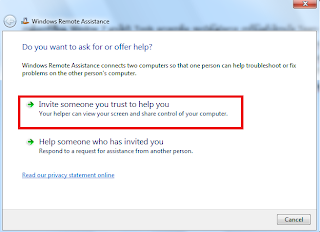
၃။ ပံုမွာျပထားတဲ႔ အတိုင္း အနီေရာင္၀ိုင္းျပထားတဲ႔ BOX ေလးကိုႏွိပ္ျပီး ရလာတဲ႔ ဖိုင္ေလးကို DESKTOP မွာ SAVE ထားလိုက္ပါ။
၄။ SAVE လိုက္တာနဲ႔ PASSWORD ေပးတဲ႔ BOX ေလးပါ။ တစ္ခါတည္း က်လာမွာျဖစ္ပါတယ္။ (BOX ကိုမပိတ္လိုက္ပါႏွင့္။)

ၾကည့္မည့္သူအပိုင္း
၁။ ၾကည့္ခံရမည့္သူ ပို႔လာတဲ႔ ဖိုင္ကိုဖြင့္ ျပီး ေပးထားတဲ႔ PASSWORD ကို BOX ထဲမွာ ထည့္လိုက္ပါ။
၂။ ၾကည့္လို႔ ျပဴျပင္လို႔ရသြားပါျပီ။
အားလံုးပဲ အဆင္ေျပနားလည္မယ္ လို႔ေမွ်ာ္လင့္ပါတယ္။
(ကေလာင္ရွင္.ေအေကတီ)